
マイページの「学習履歴」では、ご自身のこれまでの学習状況を数値で確認することができます。
特定の期間を指定して振り返ることで、日々の学びの進捗や現状を把握しやすくなります。
マイページの学習履歴機能は、以下の環境でご確認いただけます。
- 対応環境: PC / スマートフォン(ブラウザ版) / タブレット(ブラウザ版)
- 非対応環境: スマートフォン(アプリ版)/タブレット(アプリ版)
<イメージ画像①: デフォルト画面>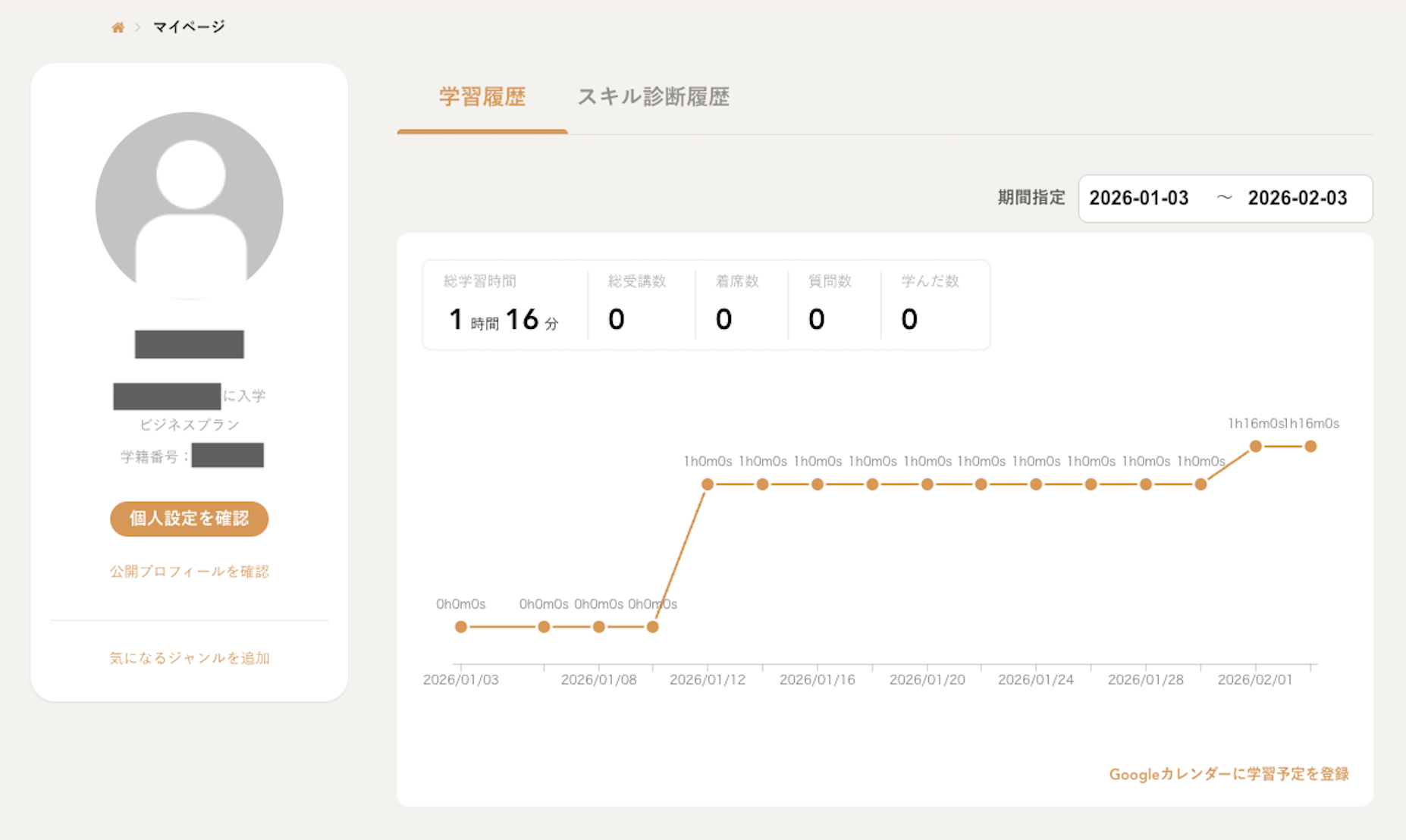
学習履歴の確認項目について
学習履歴では、以下の5つの指標を確認できます。
- 総学習時間
授業時間ではなく、授業を受講するために要した実時間です。
例えば60分の授業を2倍速で受講した場合、授業時間は30分と記録されます。
受講中のスキップ・早送り等を行った場合も同様に実時間ベースで反映・記録されます。 - 総受講数
これまでに受講した授業の数です。
※動画を再生しなくても、授業ページにアクセスした時点でカウントされます。
※「初回受講時」のみ記録されるため、同じ授業を指定期間内に数回受講した場合、
「1」とカウントされます。 - 着席数
「着席」ボタンを押した生放送授業の数です。 - 質問数
生放送授業中に、タイムラインから質問を投稿した数です。 - 学んだ数
生放送授業中に、「学んだ」ボタンを押した数です。
期間指定の操作方法
ページが表示された初期状態では、直近の「30日間」のデータが表示されます。
用途に合わせて、自由に期間を変更してご確認いただけます。
<イメージ画像②: 期間指定画面>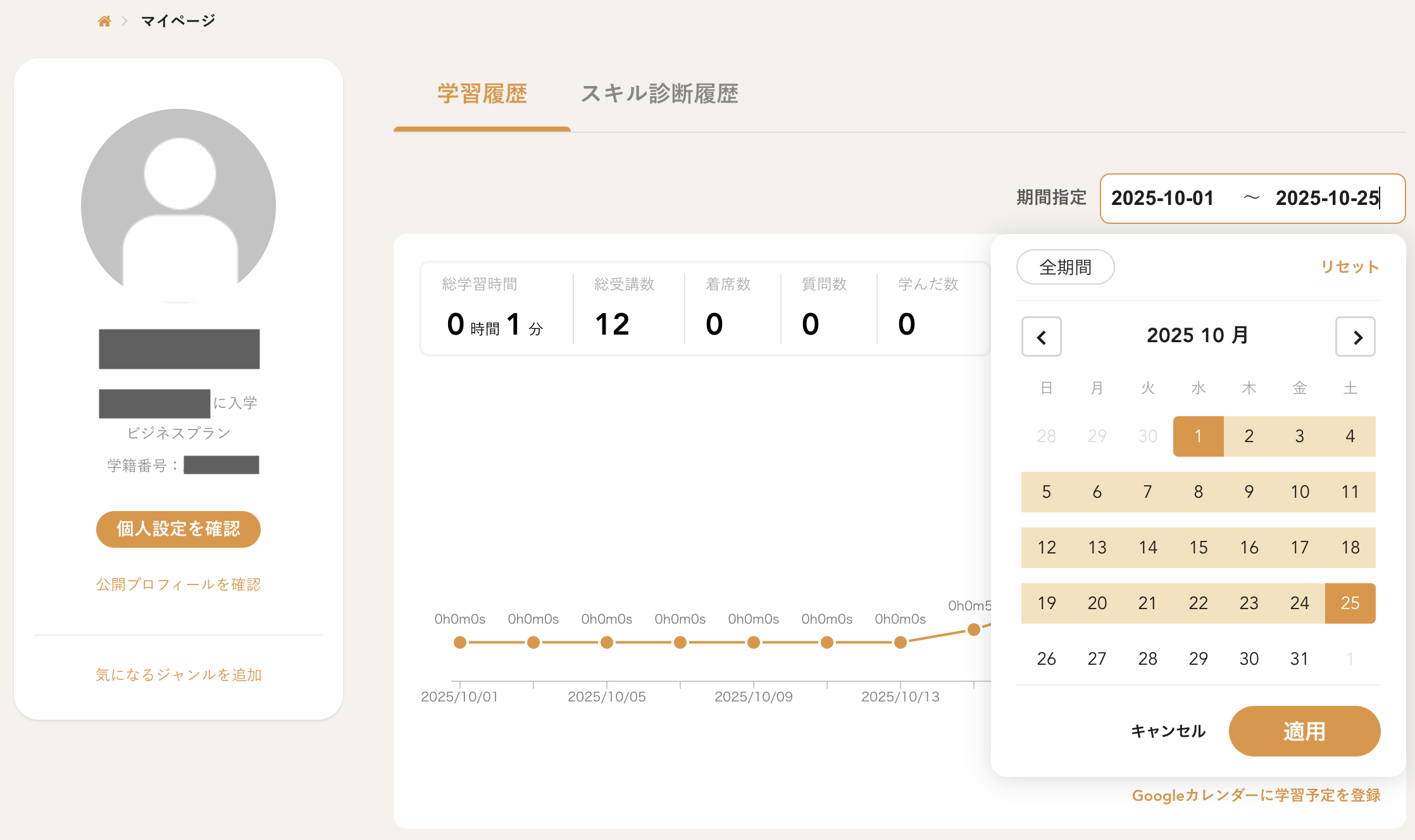
カレンダーから期間指定する場合
- 全期間指定
「全期間」ボタンをクリックしてください。
データの期間制限を設けず、Schooで学習を始めてから現在までの「総学習時間」等のデータを確認できます。 - 任意の期間指定
カレンダー上で「開始日」と「終了日」の2点をクリックし、
「適用」ボタンをクリックしてください。
※カレンダー操作の場合は、最短で2日間(例:3/1〜3/2)の選択が可能です。
1日のみ指定されたい場合は、日付入力欄へ直接入力してください。
※1日のみの選択や、適用ボタンを押さずに画面を戻した場合は、
変更が反映されませんのでご注意ください。
日付入力欄へ直接入力する場合(1日のみ指定したい場合など)
日付入力欄に直接日付を入力して指定いただけます。
希望の期間を入力し、キーボードの「Enter」を押してください。
※直接入力の場合、最短「1日のみ」の学習時間を表示させることができます。